PS5 installeren zonder fouten: complete gids
Inhoudsopgave
TogglePS5 installeren zonder fouten: complete gids
De PlayStation 5 is een van de meest gewilde gameconsoles ter wereld. Het biedt verbluffende graphics, razendsnelle laadtijden en een scala aan exclusieve titels. Maar voordat je kunt genieten van al deze voordelen, moet je de PS5 correct installeren. Gelukkig is dat een eenvoudig proces, zolang je de juiste stappen volgt. In deze gids leer je hoe je jouw PS5 zonder fouten installeert, zodat je snel aan de slag kunt met gamen.
Handig:
Wat heb je nodig voor de installatie?
Voordat je begint met de installatie, zorg ervoor dat je alles bij de hand hebt. Hier is een lijst van benodigde items:
- PlayStation 5-console
- Voedingskabel
- HDMI-kabel
- Controller
- Internetverbinding (optioneel, maar aanbevolen)
- TV of monitor met HDMI-ingang
De juiste plek voor je PS5
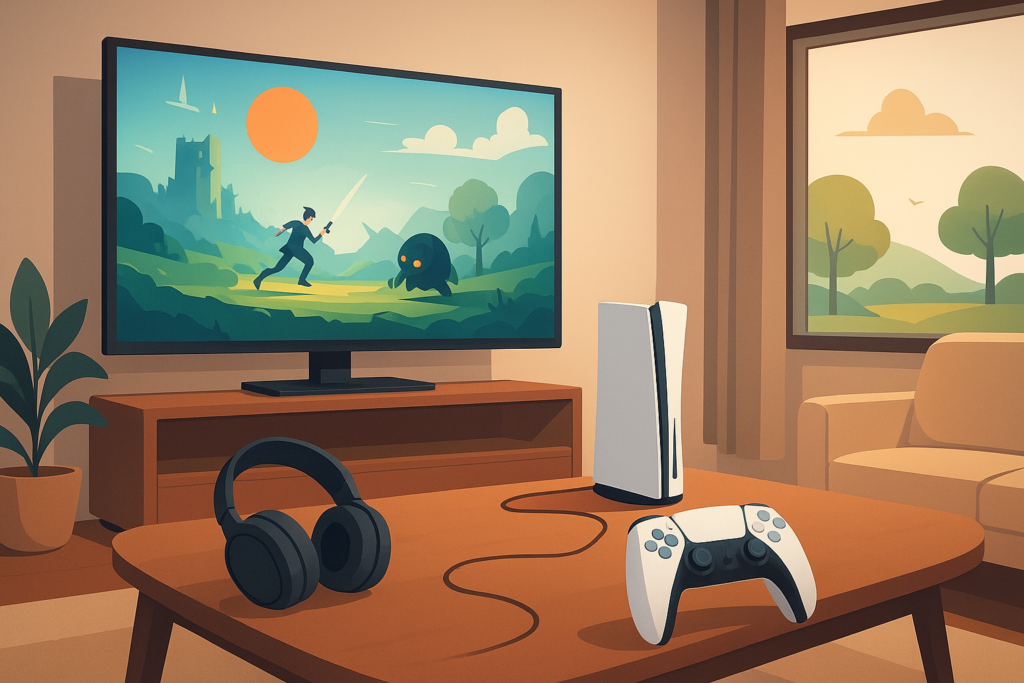
Voordat je de console aansluit, is het belangrijk om een goede plek te kiezen. De PS5 heeft ventilatie nodig om oververhitting te voorkomen. Hier zijn enkele tips voor de juiste locatie:
- Kies een stevige ondergrond, zoals een tv-meubel.
- Zorg voor voldoende ruimte rondom de console voor luchtcirculatie.
- Plaats de PS5 niet in een afgesloten kast.
- Vermijd directe zonlicht en warmtebronnen, zoals radiatoren.
Stap-voor-stap installatie
Stap 1: Aansluiten van de voedingskabel
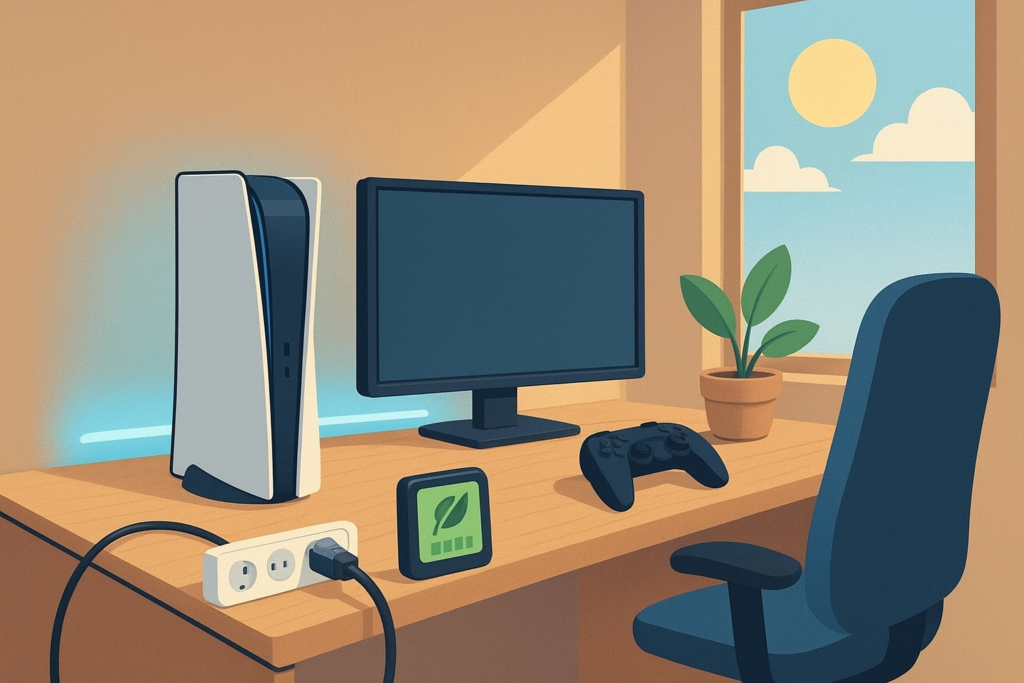
Neem de voedingskabel en steek deze in de achterkant van de PS5. Sluit het andere uiteinde aan op een stopcontact. Zorg ervoor dat het stopcontact goed werkt en niet overbelast is. Het is aan te raden om een geaarde stekkerdoos te gebruiken voor extra veiligheid.
Stap 2: HDMI-kabel aansluiten
Neem de HDMI-kabel en steek deze in de HDMI-uitgang van de PS5. Sluit het andere uiteinde aan op je tv of monitor. Zorg ervoor dat je de juiste HDMI-ingang op je tv selecteert. Dit kan meestal gedaan worden via de afstandsbediening van je tv. Als je een 4K-tv hebt, kies dan de HDMI-poort die 4K ondersteunt voor de beste beeldkwaliteit.
Stap 3: Controller opladen
Voordat je de console aanzet, is het goed om je controller op te laden. Gebruik de meegeleverde USB-kabel om de controller aan te sluiten op de PS5. Laat hem even opladen voordat je verder gaat. Het is handig om een extra controller te hebben voor multiplayer-gaming met vrienden of familie.
De PS5 aanzetten
Druk op de aan-knop aan de voorkant van de console. Het witte licht gaat branden en je hoort de ventilator draaien. Zodra de console is opgestart, zie je het welkomstscherm op je tv. Het is normaal dat de eerste opstart even duurt, vooral als het systeem updates controleert of instelt.
Instellen van de PS5
Taal en regio kiezen
Bij de eerste opstart vraagt de PS5 je om de taal en regio te selecteren. Kies de juiste opties zodat je de console in je voorkeurstaal kunt gebruiken. Dit is ook belangrijk voor de juiste tijdzone en datuminstellingen. Vergeet niet dat je deze instellingen later ook kunt aanpassen via het instellingenmenu.
Internetverbinding instellen
Voor een optimale ervaring is een internetverbinding essentieel. Je kunt kiezen voor een bekabelde verbinding via Ethernet of een draadloze verbinding via Wi-Fi. Volg de instructies op het scherm om de verbinding tot stand te brengen. Bij een draadloze verbinding moet je je wifi-netwerk selecteren en het wachtwoord invoeren. Een stabiele internetverbinding is cruciaal voor online gaming en het downloaden van updates.
Account aanmaken of inloggen
Je hebt een PlayStation Network (PSN) account nodig om online te kunnen gamen en toegang te krijgen tot de PlayStation Store. Als je al een account hebt, log in met je gegevens. Anders kun je eenvoudig een nieuw account aanmaken. Dit proces duurt meestal niet langer dan enkele minuten. Vergeet niet om je account goed te beveiligen met een sterk wachtwoord.
Software-updates
Na het inloggen controleert de PS5 automatisch op software-updates. Het is belangrijk om deze updates te installeren om de console optimaal te laten functioneren. Soms zijn er nieuwe functies of verbeteringen die je ervaring kunnen verbeteren. Dit kan ook nieuwe spelopties of verbeterde prestaties omvatten. Laat je PS5 regelmatig controleren op updates om de beste prestaties te garanderen.
Spellen installeren
Fysieke spellen
Als je fysieke spelletjes hebt, steek dan de disc in de PS5. De console herkent het spel en begint met de installatie. Dit kan enkele minuten duren, afhankelijk van de grootte van het spel. Zorg ervoor dat je de disc correct plaatst, met de bedrukte kant naar boven. Houd er rekening mee dat sommige spellen een download vereisen, zelfs als je de fysieke versie hebt.
Digitale spellen
Voor digitale spellen ga je naar de PlayStation Store. Zoek het spel dat je wilt spelen en volg de instructies om het te downloaden. Zorg ervoor dat je voldoende opslagruimte hebt op de console. Je kunt de opslagruimte controleren via de instellingen. Het kan handig zijn om regelmatig je games te beheren en ongebruikte spellen te verwijderen om ruimte vrij te maken.
Problemen bij de installatie oplossen
Als je tijdens de installatie tegen problemen aanloopt, zijn hier enkele veelvoorkomende oplossingen:
- Controleer of alle kabels goed zijn aangesloten.
- Herstart de PS5 door de aan-knop ingedrukt te houden totdat deze uitgaat.
- Controleer je internetverbinding als je problemen hebt met online inloggen.
- Als de console vastloopt, kan een harde reset nodig zijn. Dit doe je door de console volledig uit te schakelen en opnieuw op te starten.
- Raadpleeg de handleiding of de officiële PlayStation-website voor specifieke foutcodes en oplossingen.
Extra tips voor een optimale ervaring
Om het meeste uit je PS5 te halen, volg je deze extra tips:
- Gebruik een goede headset voor de beste geluidservaring.
- Speel in een goed verlichte ruimte om vermoeidheid aan je ogen te voorkomen.
- Maak regelmatig een back-up van je opgeslagen spellen in de cloud.
- Blijf op de hoogte van nieuwe updates en games via de PlayStation-blog.
- Overweeg om een abonnement op PlayStation Plus te nemen voor extra voordelen, zoals gratis games en online multiplayer.
De voordelen van de PS5
Nu je de PS5 succesvol hebt geïnstalleerd, is het een goed moment om stil te staan bij de voordelen van deze console:
- Indrukwekkende graphics dankzij de krachtige hardware.
- Snel laadproces door de SSD-technologie.
- Toegang tot exclusieve titels die alleen beschikbaar zijn op de PS5.
- De mogelijkheid om games van de PlayStation 4 te spelen via backward compatibility.
- Innovatieve controller met haptische feedback en adaptieve triggers voor een meeslepende ervaring.
Met alle mogelijkheden die de PS5 biedt, is het geen wonder dat gamers enthousiast zijn. Van het spelen van je favoriete titels tot het verkennen van nieuwe werelden, de PS5 belooft een meeslepende ervaring. Door de installatie zorgvuldig te volgen en goed om te gaan met de console, haal je het meeste uit je gaming-avonturen.
Vergeet je accessoires niet
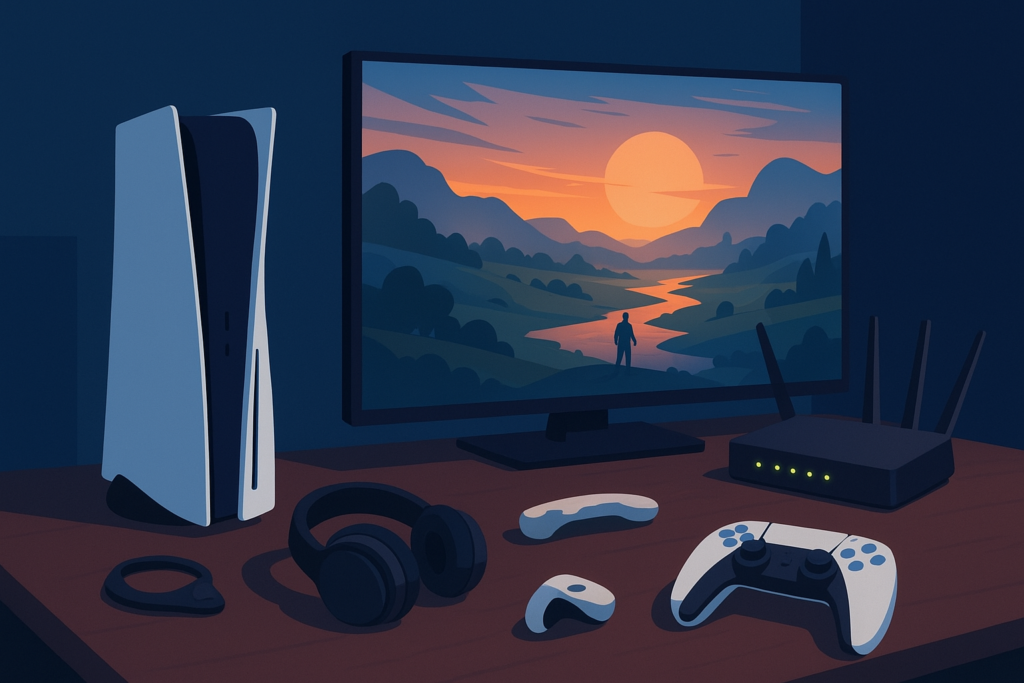
Naast de console zijn er verschillende accessoires die je ervaring kunnen verbeteren. Denk hierbij aan:
- Extra controllers voor multiplayer-ervaringen.
- Een charging dock voor het opladen van je controllers.
- Externe opslag voor extra games.
- Een headset voor online communicatie met vrienden en andere gamers.
- Een camera voor streaming en het vastleggen van je gameplay.
Door de juiste accessoires aan te schaffen, maak je jouw gaming-ervaring compleet. Investeer in kwaliteit en je zult er jarenlang plezier van hebben. Tevens is het handig om je accessoires goed te onderhouden en regelmatig te controleren op slijtage.
De toekomst van gamen met de PS5
De PS5 is niet alleen een console voor vandaag, maar ook voor de toekomst. Met voortdurende updates en nieuwe games die regelmatig worden uitgebracht, blijft de PS5 relevant. Of je nu van actie, avontuur of sport houdt, er is altijd iets nieuws te ontdekken. Blijf op de hoogte van de nieuwste releases en ervaar wat gaming in de toekomst te bieden heeft.
Veelgestelde vragen
Hoe lang duurt het om de PS5 te installeren?
De installatie zelf duurt meestal niet langer dan 30 minuten, afhankelijk van je internetverbinding en het aantal updates dat gedownload moet worden. Het instellen van je account en het installeren van games kan extra tijd in beslag nemen.
Kan ik mijn PS4-games spelen op de PS5?
Ja, de PS5 ondersteunt backward compatibility, wat betekent dat je de meeste PS4-games op de PS5 kunt spelen. Dit biedt een geweldige kans om je oude favorieten opnieuw te beleven.
Wat moet ik doen als mijn PS5 niet opstart?
Als je problemen hebt met het opstarten van je PS5, probeer dan de console volledig uit te schakelen en opnieuw op te starten. Controleer ook of alle kabels goed zijn aangesloten en of het stopcontact werkt. Raadpleeg de handleiding voor verdere stappen of neem contact op met de klantenservice.
Is het nodig om de PS5 regelmatig te updaten?
Ja, het is belangrijk om je PS5 regelmatig bij te werken. Software-updates bevatten bugfixes, nieuwe functies en verbeteringen die je gaming-ervaring kunnen optimaliseren. Zorg ervoor dat je de updates instelt om automatisch te downloaden wanneer de console in de rustmodus staat.
Kan ik de opslagcapaciteit van mijn PS5 uitbreiden?
Ja, je kunt de opslagcapaciteit van je PS5 uitbreiden met een externe SSD of een interne NVMe-SSD. Dit geeft je meer ruimte voor je games en downloads, waardoor je gemakkelijker meerdere titels kunt opslaan.
Nu je weet hoe je de PS5 moet installeren zonder fouten, ben je goed op weg naar talloze uren gamingplezier. Begin je avontuur en ontdek een wereld vol spannende mogelijkheden. Happy gaming!