PS5 controller resetten: zo doe je dat
Inhoudsopgave
TogglePS5 controller resetten: zo doe je dat
Heb je problemen met je PS5-controller? Dit kan erg frustrerend zijn, vooral als je midden in een spannend spel zit. Gelukkig is er een eenvoudige oplossing: het resetten van je controller. In dit artikel leggen we stap voor stap uit hoe je dit doet, zodat je snel weer kunt genieten van je gamingervaring. Van het herkennen van problemen tot het uitvoeren van de reset, we helpen je op weg. We behandelen ook veelgestelde vragen en geven je praktische tips om de levensduur van je controller te verlengen.
Handig:
Waarom zou je je PS5-controller resetten?
Er zijn verschillende redenen waarom je ervoor zou kiezen om je PS5-controller te resetten. Misschien reageert je controller niet goed meer, heb je verbindingsproblemen of ervaar je andere ongewenste gedragingen. Door de controller te resetten, herstel je de fabrieksinstellingen, wat vaak de meeste problemen oplost. Dit kan je helpen om snel weer terug te keren naar een vloeiende game-ervaring.
Veelvoorkomende problemen
Hier zijn enkele veelvoorkomende problemen die je kunt tegenkomen met je PS5-controller:
- De controller verbindt niet met de console.
- Knoppen blijven hangen of reageren niet.
- De controller gaat niet aan.
- Er zijn problemen met de batterijduur.
- De controller is traag of laggy tijdens het spelen.
Als je een van deze problemen ervaart, kan een reset de oplossing zijn. Het is een eenvoudige stap die vaak veel frustratie kan wegnemen en je gamingervaring kan verbeteren.
Hoe reset je je PS5-controller?
Het resetten van je PS5-controller is een eenvoudig proces dat je in een paar minuten kunt voltooien. Volg deze stappen zorgvuldig op om ervoor te zorgen dat alles soepel verloopt.
Benodigdheden
Voordat je begint, zorg ervoor dat je het volgende bij de hand hebt:
- Je PS5-console.
- Je PS5-controller.
- Een kleine pen of een paperclip.
Stap 1: Schakel je PS5 uit
Voordat je de controller reset, is het belangrijk om je PS5-console uit te schakelen. Dit voorkomt mogelijke verbindingsproblemen tijdens het resetproces. Houd de aan/uit-knop op de console ingedrukt totdat je een piepje hoort en de LED-indicator uitgaat.
Stap 2: Zoek de resetknop
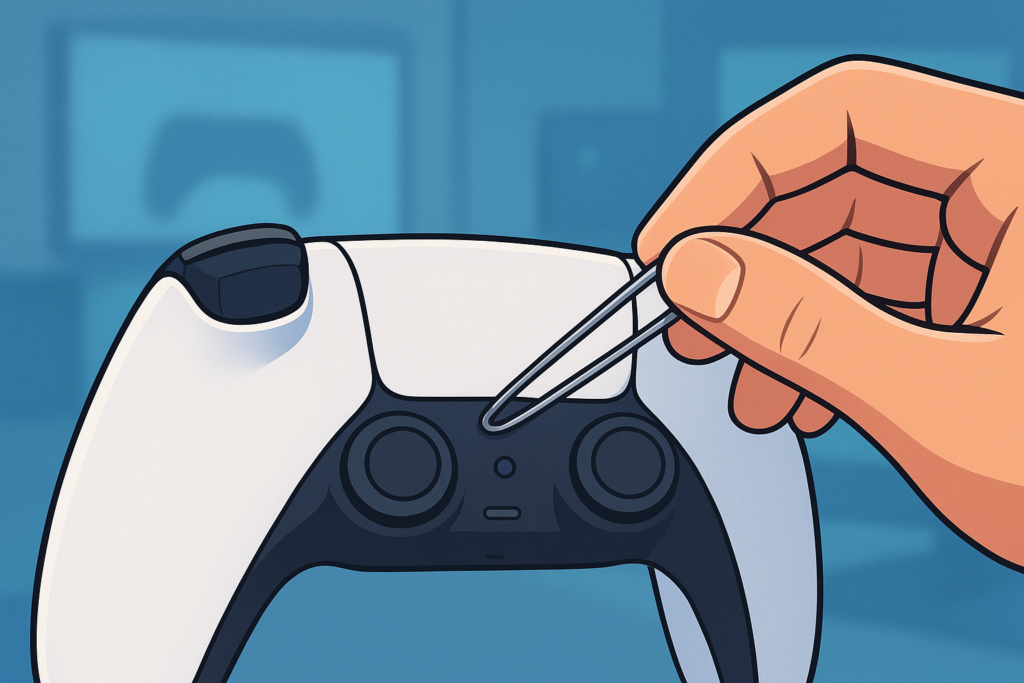
De resetknop van de PS5-controller bevindt zich aan de achterkant, dicht bij de L2-knop. Het is een klein gaatje dat je met een pen of paperclip kunt bereiken. Zorg ervoor dat je deze stap niet overslaat, want zonder het indrukken van deze knop zal de reset niet plaatsvinden. Het kan handig zijn om een goed verlichte ruimte te kiezen om de knop goed te kunnen vinden.
Stap 3: Druk op de resetknop
Gebruik de pen of paperclip om de resetknop ongeveer vijf seconden ingedrukt te houden. Dit laat de controller weten dat je hem wilt resetten. Na het indrukken van de knop voel je misschien een lichte trillingen; dit bevestigt dat de reset is uitgevoerd. Het is belangrijk om geduldig te zijn en ervoor te zorgen dat je de knop niet te vroeg loslaat.
Stap 4: Verbinden met je PS5
Nu je controller is gereset, is het tijd om deze opnieuw te verbinden met je PS5-console. Sluit de controller aan met een USB-kabel op de console en druk op de PS-knop om verbinding te maken. Zodra de controller is aangesloten, zou je een melding op het scherm moeten zien dat de controller is verbonden. Dit geeft aan dat de reset succesvol was en dat je controller weer klaar is voor gebruik.
Stap 5: Test je controller
Om te controleren of de reset succesvol was, test je de controller in een spel of via het menu van de PS5. Controleer of alle knoppen goed reageren en of de verbinding stabiel is. Als alles goed werkt, ben je weer klaar om te gamen! Het is een goed idee om meteen een paar spellen te proberen om te zien of alles naar behoren functioneert.
Oplossen van veelvoorkomende resetproblemen
Na het resetten van je PS5-controller kunnen er soms nog steeds problemen optreden. Hier zijn enkele tips om deze problemen op te lossen:
Controller reageert nog steeds niet
Als je controller na de reset nog steeds niet reageert, probeer dan de volgende stappen:
- Controleer of de USB-kabel goed is aangesloten en niet beschadigd is.
- Probeer een andere USB-poort op de PS5.
- Als je de controller op een andere console hebt gebruikt, zorg dan dat deze weer gekoppeld is aan je PS5.
Als deze stappen niet helpen, kan het zijn dat er een dieperliggend probleem is met de hardware van de controller.
Problemen met de batterijduur
Als je merkt dat de batterij van je controller snel leeg is, zijn er enkele dingen die je kunt doen:
- Controleer of er geen achtergrondapps draaien die de batterij verbruiken.
- Laad de controller volledig op voordat je deze gebruikt.
- Overweeg om de controller uit te schakelen wanneer je deze niet gebruikt.
Het regelmatig opladen van je controller kan ook helpen om de batterijduur te verlengen. Probeer een oplaadstation te gebruiken om je controller gemakkelijk op te laden wanneer je niet aan het gamen bent.
Controller blijft verbinden met andere apparaten
Als je controller blijft verbinden met andere apparaten, zorg er dan voor dat je deze niet eerder met een ander apparaat hebt gekoppeld. Je kunt de controller resetten om dit probleem op te lossen. Volg hiervoor simpelweg de eerder beschreven stappen. Het kan ook helpen om andere bluetooth-apparaten in je omgeving tijdelijk uit te schakelen.
Alternatieve resetmethoden
Naast de bovenstaande stappen zijn er ook andere manieren om je PS5-controller te resetten. Soms kan een software-update van de console zelf ook helpen bij verbindingsproblemen.
Software-update van de PS5
Zorg ervoor dat je PS5-console altijd up-to-date is. Dit kan helpen bij het oplossen van problemen met de controller. Volg deze stappen om je console bij te werken:
- Ga naar het instellingenmenu op je PS5.
- Kies ‘Systeem’ en vervolgens ‘Software-update’.
- Als er een update beschikbaar is, volg dan de instructies om deze te installeren.
Door je console regelmatig bij te werken, zorg je ervoor dat je altijd profiteert van de nieuwste functies en beveiligingsupdates, wat kan bijdragen aan een betere gamingervaring.
Herstart je PS5-console
Soms kan het eenvoudig herstarten van je PS5-console ook problemen met de controller oplossen. Schakel de console uit, wacht een paar minuten en zet deze weer aan. Dit kan helpen om tijdelijke softwareproblemen op te lossen die mogelijk de verbinding met de controller beïnvloeden.
Wanneer moet je professionele hulp inschakelen?
Als je na het resetten van je PS5-controller nog steeds problemen ondervindt, kan er iets mis zijn met de hardware. Overweeg om professionele hulp in te schakelen. Neem contact op met de klantenservice van Sony of breng de controller naar een erkende reparatiewerkplaats. Zij kunnen je verder helpen met het diagnosticeren en repareren van de controller. Het is belangrijk om te weten dat het zelf proberen te repareren van hardwareproblemen kan leiden tot verdere schade.
Voorkomen is beter dan genezen
Om problemen met je PS5-controller in de toekomst te voorkomen, zijn er een paar handige tips:
- Bewaar je controller op een veilige en droge plaats.
- Gebruik de controller regelmatig om de batterijen in goede conditie te houden.
- Houd de controller en de aanraakgevoelige gebieden schoon om ophoping van vuil en stof te voorkomen.
Door deze eenvoudige stappen te volgen, kun je de levensduur van je controller verlengen en ervoor zorgen dat je gamingervaring soepel blijft verlopen. Het is ook een goed idee om een beschermhoes of tas aan te schaffen om je controller te beschermen tegen stoten en krassen.
Veelgestelde vragen over het resetten van je PS5-controller
Hieronder vind je enkele veelgestelde vragen en antwoorden die je kunnen helpen bij het resetten van je PS5-controller.
Hoe vaak moet ik mijn PS5-controller resetten?
Er is geen vaste regel voor hoe vaak je je controller moet resetten. Het is meestal alleen nodig als je problemen ondervindt. Bij regelmatig onderhoud en zorg voor je controller, is een reset vaak niet nodig.
Kan ik mijn PS5-controller resetten zonder de console uit te schakelen?
Het wordt aanbevolen om de console uit te schakelen voordat je de controller reset. Dit helpt om verbindingsproblemen te voorkomen. Het is een eenvoudige stap die een wereld van verschil kan maken.
Wat moet ik doen als de resetknop niet werkt?
Als de resetknop niet lijkt te werken, controleer dan of je de juiste knop indrukt en dat je voldoende druk uitoefent. Als het probleem aanhoudt, kan er een hardwareprobleem zijn en is het verstandig om professionele hulp te zoeken.
Is het veilig om mijn PS5-controller zelf te resetten?
Ja, het is veilig om je PS5-controller zelf te resetten. Het resetproces is ontworpen om eenvoudig te zijn en kan meestal eenvoudig worden uitgevoerd door de stappen in dit artikel te volgen. Zorg ervoor dat je de instructies nauwkeurig opvolgt.
Extra tips voor een optimale gamingervaring
Naast het resetten van je controller zijn er nog meer manieren om je gamingervaring te optimaliseren:
- Overweeg om een oplaadstation aan te schaffen voor je controllers, zodat je altijd een volle batterij hebt.
- Gebruik de optie ‘power save’ op je PS5 om de levensduur van je controller te verlengen.
- Speel met een goede ergonomische houding om vermoeidheid te voorkomen.
Door deze tips toe te passen, kun je niet alleen problemen voorkomen, maar ook genieten van een betere game-ervaring. Zorg ervoor dat je je controller regelmatig controleert op eventuele slijtage of beschadigingen, zodat je altijd klaar bent voor een nieuw avontuur in je favoriete spellen.