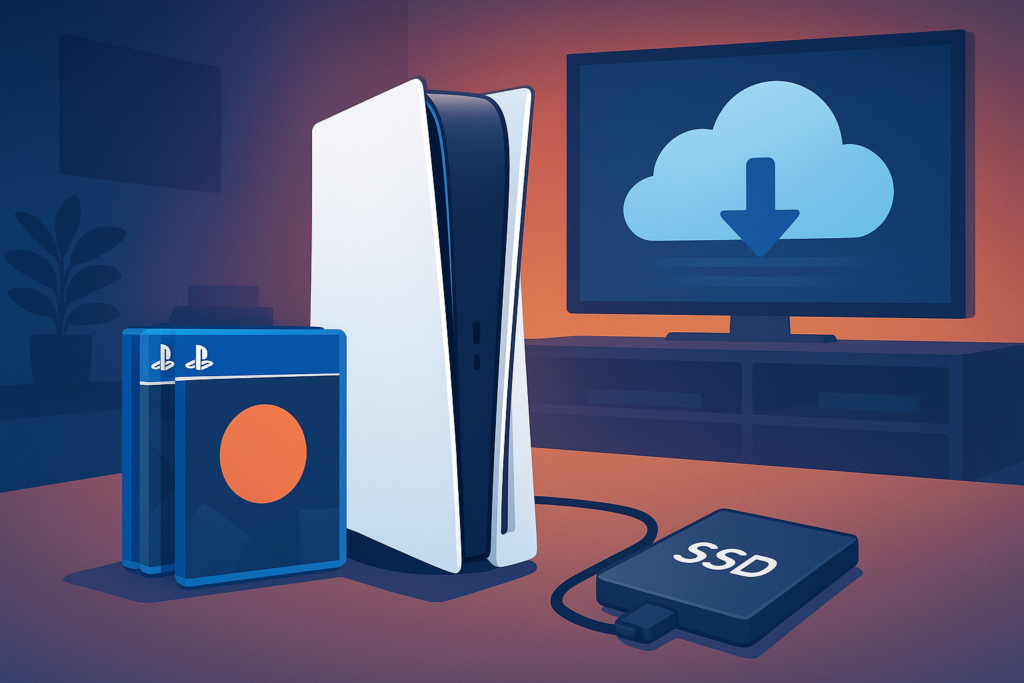
PS5 internet problemen oplossen
Je zit klaar om je favoriete game op de PlayStation 5 te spelen, maar dan krijg je last van internetproblemen. Frustrerend, nietwaar? Een trage verbinding of verbindingsproblemen kunnen je game-ervaring ernstig verstoren. Gelukkig zijn er verschillende stappen die je kunt ondernemen om deze problemen op te lossen. In dit artikel bespreken we de meest voorkomende internetproblemen bij de PS5 en geven we praktische tips om ze aan te pakken.
Inhoudsopgave
ToggleVeelvoorkomende internetproblemen bij de PS5
Voordat we in de oplossingen duiken, is het belangrijk om te begrijpen welke internetproblemen je kunt tegenkomen met je PS5. Hier zijn enkele veelvoorkomende issues:
- Langzame downloadsnelheden
- Verlies van verbinding tijdens het gamen
- Problemen met online multiplayer
- Foutmeldingen bij het verbinden met het PlayStation Network
Controleer je internetverbinding
De eerste stap is om je internetverbinding te controleren. Dit kan je eenvoudig doen door andere apparaten in je huis te testen. Als je merkt dat andere apparaten ook traag zijn, ligt het probleem waarschijnlijk bij je internetprovider. Maar als je alleen problemen hebt met je PS5, kunnen er andere oorzaken zijn.
Speedtest uitvoeren
Voer een speedtest uit op je smartphone of computer. Dit geeft je een idee van de downloadsnelheid en de ping. De PS5 heeft een minimumsnelheid van 3 Mbps voor online gamen, maar voor een optimale ervaring is 15 Mbps of hoger aanbevolen. Als je snelheid onder deze waarden ligt, kan dat de oorzaak van je problemen zijn.
Router en modem herstarten
Een simpele, maar vaak effectieve oplossing is om je router en modem opnieuw op te starten. Dit kan helpen om tijdelijke fouten of verbindingsproblemen op te lossen. Schakel ze uit, wacht 30 seconden en schakel ze weer in. Dit kan net als een frisse start werken, waardoor je verbinding weer stabieler wordt.
Verbind je PS5 met een kabel
Als je gebruikmaakt van Wi-Fi, overweeg dan om je PS5 met een ethernetkabel aan te sluiten. Een bekabelde verbinding is meestal stabieler en sneller dan Wi-Fi. Dit kan vooral nuttig zijn als je regelmatig last hebt van verbindingsproblemen tijdens het gamen. Een directe verbinding vermindert de kans op interferentie en zorgt voor een snellere, betrouwbaardere verbinding.
Ethernet-kabel aansluiten
Sluit een ethernet-kabel aan op de LAN-poort van je PS5 en op je router. Ga naar de instellingen van je PS5, kies voor ‘Netwerk’ en vervolgens ‘Verbinden met het internet’. Selecteer ‘Gebruik een LAN-kabel’ en volg de instructies om verbinding te maken. Deze eenvoudige stap kan een wereld van verschil maken in je game-ervaring.
Optimaliseer je Wi-Fi-instellingen
Als je geen kabel kunt gebruiken, zijn er verschillende manieren om je Wi-Fi-verbinding te optimaliseren. Hier zijn enkele tips:
Routerlocatie verbeteren
De locatie van je router speelt een cruciale rol in de kwaliteit van je Wi-Fi-signaal. Plaats de router op een centrale plek in je huis, weg van muren en obstakels. Vermijd ook interferentie van andere apparaten, zoals magnetrons en draadloze telefoons. Hoe beter het signaal, hoe minder kans op haperingen tijdens het gamen.
Wi-Fi-band kiezen
Moderne routers bieden vaak de mogelijkheid om te kiezen tussen 2,4 GHz en 5 GHz. De 2,4 GHz-band heeft een groter bereik, terwijl de 5 GHz-band snellere snelheden biedt maar een korter bereik heeft. Als je dicht bij de router bent, kies dan voor de 5 GHz-band voor een snellere verbinding. Dit kan vooral nuttig zijn voor intensieve online games.
QoS-instellingen aanpassen
Quality of Service (QoS) instellingen op je router kunnen helpen om bandbreedte te prioriteren voor je PS5. Dit is vooral handig als er meerdere apparaten op hetzelfde netwerk zijn. Ga naar de instellingen van je router en zoek naar de QoS-optie. Stel je PS5 in als prioriteit om een betere verbinding te garanderen tijdens het gamen. Dit zorgt ervoor dat je niet wordt gestoord door andere apparaten die ook gebruik maken van het netwerk.
Firmware van je router updaten
Verouderde routerfirmware kan ook leiden tot verbindingsproblemen. Controleer regelmatig of er updates beschikbaar zijn voor je router. Deze updates kunnen beveiligingsproblemen oplossen en de prestaties verbeteren. Het is een goed idee om dit elke paar maanden te controleren, zodat je altijd de nieuwste functies en verbeteringen hebt.
Router firmware upgraden
Ga naar de instellingen van je router via een webbrowser. Zoek naar de optie ‘Firmware-update’ of iets dergelijks. Volg de instructies om de firmware bij te werken. Zorg ervoor dat je dit proces niet onderbreekt, want dat kan je router onbruikbaar maken. Een goede tip is om een backup te maken van je instellingen voordat je de update uitvoert.
Instellingen van de PS5 controleren
Naast het optimaliseren van je netwerk, is het ook belangrijk om de instellingen van je PS5 te controleren. Zorg ervoor dat je de juiste instellingen hebt om een optimale verbinding te garanderen. Dit kan een groot verschil maken in hoe soepel je games draaien.
Netwerkconfiguratie
Ga naar ‘Instellingen’ > ‘Netwerk’ > ‘Instellingen voor internetverbinding’. Hier kun je de verbindingstest uitvoeren en controleren of alles correct is ingesteld. Je kunt ook handmatig de DNS-instellingen aanpassen voor een snellere verbinding. Een goede configuratie kan helpen om verbindingsproblemen te minimaliseren.
DNS-instellingen aanpassen
Verander de DNS-instellingen naar openbare DNS-servers zoals die van Google. Dit kan soms de snelheid verbeteren. Ga naar ‘Instellingen’ > ‘Netwerk’ > ‘Instellingen voor internetverbinding’. Kies ‘Aangepast’ en voer de DNS-servers in: 8.8.8.8 en 8.8.4.4. Hiermee maak je gebruik van een snellere en betrouwbaardere DNS-resolutie.
Problemen met het PlayStation Network oplossen
Soms liggen de problemen buiten je netwerk. Het PlayStation Network (PSN) kan tijdelijk offline zijn of onderhoud ondergaan. Controleer de status van het PSN via de officiële PlayStation-website of op sociale media. Dit kan je helpen te begrijpen of het probleem aan je kant ligt of dat het netwerk zelf problemen ondervindt.
Foutmeldingen begrijpen
Als je een foutmelding ontvangt, zoek dan naar de specifieke code. Deze codes kunnen je helpen begrijpen wat het probleem is. Veelvoorkomende foutcodes zijn bijvoorbeeld NW-31247-7 of CE-34878-0. Zoek online naar de betekenis en mogelijke oplossingen voor deze codes. Vaak zijn er oplossingen beschikbaar die je snel weer aan het gamen kunnen krijgen.
Contact opnemen met je internetprovider
Als je alle bovenstaande stappen hebt doorlopen en nog steeds problemen ondervindt, neem dan contact op met je internetprovider. Zij kunnen je helpen bij het oplossen van problemen of je adviseren over eventuele wijzigingen in je abonnement. Het kan zijn dat er een probleem is aan hun kant dat opgelost moet worden.
Vraag om technische ondersteuning
Vraag om technische ondersteuning en geef aan dat je problemen ondervindt met je PS5. Vermeld de stappen die je al hebt ondernomen, zodat ze je gerichter kunnen helpen. Soms kan het resetten van je modem of het aanpassen van instellingen aan de kant van de provider helpen. Wees voorbereid om hen alle benodigde informatie te geven, zoals je accountgegevens en de aard van het probleem.
Vergeet de router te resetten
Als laatste redmiddel kun je overwegen om je router naar de fabrieksinstellingen te resetten. Dit kan helpen als er problemen zijn met de configuratie. Houd er rekening mee dat je daarna alle aangepaste instellingen opnieuw moet configureren. Dit kan tijdrovend zijn, maar kan ook de oplossing zijn voor hardnekkige problemen.
Router resetten
Zoek de resetknop op je router. Dit is meestal een klein gaatje dat je met een pen of paperclip kunt indrukken. Houd de knop 10-15 seconden ingedrukt. Na het resetten moet je de router opnieuw instellen via de webinterface. Zorg ervoor dat je alle benodigde informatie bij de hand hebt, zoals je inloggegevens en netwerkconfiguraties.
Blijf op de hoogte van updates en tips
Blijf op de hoogte van de laatste updates voor je PS5 en je netwerkapparatuur. Fabrikanten brengen regelmatig updates uit die de prestaties kunnen verbeteren en beveiligingsproblemen kunnen oplossen. Volg techblogs en forums voor tips van andere gamers. Dit kan je helpen om nieuwe methoden en technieken te ontdekken die je gamingervaring verder kunnen verbeteren.
Veelgestelde vragen over PS5 internetproblemen
Wat te doen als mijn PS5 nog steeds geen verbinding maakt?
Als je PS5 geen verbinding maakt ondanks al het bovenstaande, probeer dan de netwerkinstellingen opnieuw in te stellen. Dit kan helpen om eventuele verkeerde configuraties te corrigeren.
Hoe kan ik mijn downloadsnelheid op de PS5 verhogen?
Probeer de PS5 verbinding te maken via een ethernetkabel en zorg ervoor dat andere apparaten in je netwerk niet veel bandbreedte gebruiken. Schakel ook QoS in op je router om prioriteit te geven aan je PS5.
Wat zijn de voordelen van een bekabelde verbinding?
Een bekabelde verbinding biedt doorgaans lagere latency en hogere stabiliteit dan Wi-Fi. Dit is vooral belangrijk voor online gaming waar elke milliseconde telt.
Afsluitende gedachten
Met de juiste aanpak en enkele praktische tips kun je de meeste internetproblemen op je PS5 snel oplossen. Blijf geduldig en experimenteer met verschillende instellingen totdat je de optimale verbinding hebt gevonden. Een soepele internetverbinding zorgt voor een betere game-ervaring en voorkomt frustraties. Veel plezier met gamen!