PS5 controller verbinden: zo werkt het

Ben je net de trotse eigenaar van een playstation 5 en wil je meteen aan de slag? De eerste stap is het verbinden van je controller. Dit lijkt misschien eenvoudig, maar er zijn verschillende manieren om dit te doen, afhankelijk van je situatie. In dit artikel leggen we stap voor stap uit hoe je jouw PS5-controller kunt verbinden, zodat je snel kunt genieten van de nieuwste games. We behandelen ook veelvoorkomende problemen en geven handige tips voor het onderhouden van je controller. Daarnaast bekijken we accessoires die je ervaring kunnen verbeteren en beantwoorden we veelgestelde vragen.
Inhoudsopgave
ToggleWaarom je controller verbinden belangrijk is
Voordat we in de details duiken, laten we het belang van het verbinden van je controller kort toelichten. De PS5-controller, ook wel bekend als de DualSense-controller, biedt een unieke spelervaring met haptische feedback en adaptive triggers. Deze functies kunnen je gamingervaring naar een hoger niveau tillen. Om optimaal gebruik te maken van deze functies, moet je controller goed verbonden zijn met je console. Bovendien kan een goede verbinding helpen bij het vermijden van lag, wat cruciaal is voor een soepele gameplay.
Daarnaast is het belangrijk om te begrijpen dat een goede verbinding niet alleen het spelplezier vergroot, maar ook de levensduur van je controller kan beïnvloeden. Een stabiele verbinding voorkomt overbodige batterijlading en voorkomt schade aan de interne componenten van de controller. Dit is vooral belangrijk voor gamers die regelmatig spelen en hun controller in topconditie willen houden.
Verschillende manieren om je PS5-controller te verbinden
Er zijn meerdere manieren om je PS5-controller te verbinden, afhankelijk van je voorkeur en situatie. We bespreken hier de drie meest voorkomende methoden: via USB-kabel, via Bluetooth en het aansluiten van meerdere controllers. Voor elke methode zijn er specifieke stappen die je kunt volgen.
Verbinden via USB-kabel
Een van de eenvoudigste manieren om je PS5-controller te verbinden, is via een USB-kabel. Dit is vooral handig als je de controller voor het eerst instelt of als je niet wilt wachten op Bluetooth-koppeling. Volg deze stappen:
- Neem de meegeleverde USB-kabel en sluit deze aan op de USB-poort van je PS5.
- Sluit het andere uiteinde van de kabel aan op je controller.
- Druk op de PS-knop (het PlayStation-logo) op je controller.
Je controller is nu verbonden en je kunt direct beginnen met spelen. De controller laadt ook op terwijl je deze gebruikt, wat een extra voordeel is. Dit is een ideale methode voor gamers die net beginnen en die geen gedoe willen met draadloze verbindingen. Het zorgt ervoor dat je meteen kunt spelen zonder enige onderbreking.
Verbinden via Bluetooth
Wil je spelen zonder kabels? Dan is het verbinden via Bluetooth de beste optie. Dit geeft je meer bewegingsvrijheid tijdens het gamen. Volg deze stappen om je PS5-controller via Bluetooth te verbinden:
- Zorg ervoor dat je PS5 aan staat.
- Druk en houd de PS-knop en de Create-knop (de knop met de drie lijnen) op je controller tegelijkertijd ingedrukt totdat het lichtje begint te knipperen.
- Ga op je PS5 naar het instellingenmenu.
- Kies voor ‘Accessoires’ en vervolgens ‘Bluetooth-accessoires’.
- Je zult je controller in de lijst zien verschijnen. Klik op ‘Verbinden’.
Nu is je controller draadloos verbonden. Draadloos gamen maakt het mogelijk om comfortabeler te zitten of zelfs te staan, zonder dat je beperkt bent door kabels. Dit is vooral handig als je een lange speelsessie in het vooruitzicht hebt.
Meerdere controllers aansluiten
Heb je meerdere controllers en wil je deze allemaal aansluiten? Dat kan eenvoudig. Volg dezelfde stappen voor het verbinden via USB of Bluetooth voor elke extra controller. Vergeet niet dat elke controller uniek is en een andere naam heeft. Dit maakt het gemakkelijk om ze van elkaar te onderscheiden.
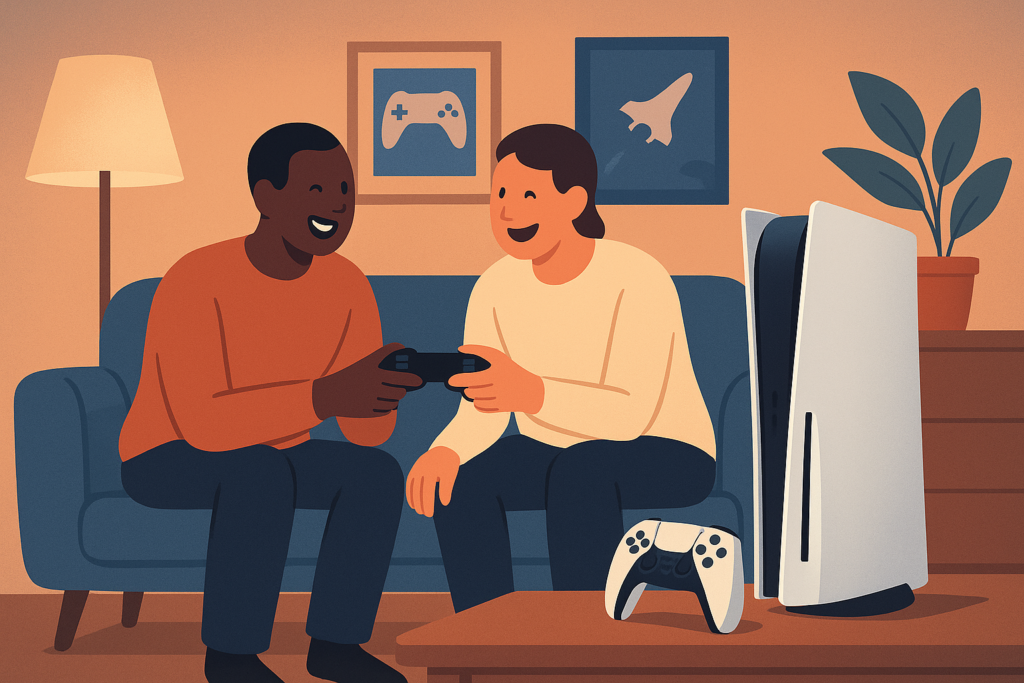
Het aansluiten van meerdere controllers is ook handig voor samenwerkingsspellen. Je kunt met vrienden of familie gamen zonder dat iemand hoeft te wachten op zijn beurt. Dit bevordert de sociale interactie en maakt de ervaring nog leuker. Denk bijvoorbeeld aan een gezellige avond met vrienden waar je samen competitieve games speelt.
Problemen bij het verbinden van je PS5-controller
Soms kan het verbinden van je controller niet zo soepel verlopen als je zou willen. Hier zijn enkele veelvoorkomende problemen en oplossingen:
Controller wordt niet herkend
Als je controller niet wordt herkend, controleer dan of deze voldoende is opgeladen. Een lege batterij kan ervoor zorgen dat de verbinding niet tot stand komt. Sluit de controller aan op de USB-kabel en laat deze even opladen. Probeer daarna opnieuw te verbinden. Dit probleem kan ook optreden als de controller eerder met een andere console of apparaat is verbonden geweest. In dat geval kan het helpen om de controller te resetten of de Bluetooth-instellingen op de PS5 te controleren.
Bluetooth-verbinding werkt niet
Als je problemen ondervindt met de Bluetooth-verbinding, probeer dan de controller opnieuw te koppelen. Verwijder de controller uit de lijst met verbonden apparaten op je PS5 en doorloop het verbindingsproces opnieuw. Zorg ervoor dat er geen andere Bluetooth-apparaten in de buurt zijn die interferentie kunnen veroorzaken. Soms kan het helpen om de PS5 opnieuw op te starten voordat je de verbinding opnieuw probeert. Dit kan ook andere verbindingsproblemen oplossen.
Lag of vertraging
Een veelvoorkomend probleem bij draadloze verbindingen is lag of vertraging. Dit kan frustrerend zijn tijdens het gamen. Zorg ervoor dat er geen obstakels zijn tussen je controller en de console. Een afstand van meer dan 10 meter kan ook voor vertraging zorgen. Probeer dichterbij de console te spelen of gebruik een USB-kabel voor een stabiele verbinding. Daarnaast kan het helpen om andere draadloze apparaten in de buurt tijdelijk uit te schakelen om interferentie te minimaliseren. Dit kan vooral belangrijk zijn als je in een omgeving speelt met veel andere elektronische apparaten.
Tips voor het onderhouden van je PS5-controller
Een goed onderhouden controller gaat langer mee en biedt een betere spelervaring. Hier zijn enkele tips om je PS5-controller in topconditie te houden:
- Houd je controller schoon. Gebruik een zachte doek om vuil en stof te verwijderen. Vermijd agressieve schoonmaakmiddelen die de afwerking kunnen beschadigen.
- Laad je controller regelmatig op. Laat de batterij niet volledig leeglopen, dit kan de levensduur van de batterij verkorten. Probeer de controller op te laden als je deze niet gebruikt.
- Bewaar je controller op een veilige plek. Zorg ervoor dat deze niet valt of beschadigd raakt. Een opbergdoos of een speciaal vak voor je gamingaccessoires kan hierbij helpen.
- Gebruik een beschermhoes. Dit kan helpen om krassen en deuken te voorkomen. Er zijn verschillende soorten hoesjes beschikbaar die niet alleen bescherming bieden, maar ook extra grip.
- Controleer regelmatig de knoppen en joysticks. Als je merkt dat ze vastzitten of niet goed reageren, kan dit een teken zijn dat je controller onderhoud nodig heeft. Dit kan bijvoorbeeld gebeuren door ophoping van vuil of slijtage.
Accessoires voor je PS5-controller
Er zijn verschillende accessoires beschikbaar die je gaming-ervaring met de PS5-controller kunnen verbeteren. Denk aan:
- Laadstation: Hiermee kun je meerdere controllers tegelijk opladen zonder dat je ze op de console hoeft aan te sluiten. Dit is handig voor gamers met meerdere controllers of voor diegenen die regelmatig gamen. Een laadstation houdt je controllers georganiseerd en altijd klaar voor gebruik.
- Grip covers: Deze zorgen voor extra grip en comfort tijdens lange speelsessies. Ze kunnen ook helpen om de kans op slijtage door zweet en olie op de controller te verminderen. Dit draagt bij aan een betere controle over je spel.
- Custom skins: Hiermee geef je je controller een persoonlijke touch en bescherm je deze tegen krassen. Er zijn talloze ontwerpen beschikbaar, zodat je je controller kunt aanpassen aan jouw stijl. Dit kan ook een leuke manier zijn om je controller te onderscheiden van die van anderen.
- Verlengkabels: Voor gamers die liever met een bedrade verbinding spelen, zijn verlengkabels ideaal. Dit geeft je meer vrijheid om je controller op een comfortabele afstand van je console te gebruiken. Het kan ook handig zijn als je in een grotere ruimte speelt.
Veelgestelde vragen over het verbinden van je PS5-controller
Hoe weet ik of mijn PS5-controller goed is verbonden?
Als je controller goed is verbonden, brandt het lichtje aan de bovenkant van de controller. Dit lichtje kan verschillende kleuren hebben, afhankelijk van welke speler je bent (bijvoorbeeld blauw voor speler 1). Als het lichtje knippert, is de controller nog niet verbonden. In dat geval kun je de verbindingsstappen opnieuw doorlopen.
Kan ik mijn PS5-controller gebruiken met andere apparaten?
Ja, je kunt je PS5-controller ook gebruiken met andere apparaten zoals een pc of een smartphone. De stappen voor het verbinden kunnen echter verschillen. Voor een pc kun je de controller via USB aansluiten of via Bluetooth verbinden. Controleer de compatibiliteit van de games die je wilt spelen. Dit biedt extra flexibiliteit als je niet op je console wilt gamen.
Wat moet ik doen als mijn controller niet oplaadt?
Als je controller niet oplaadt, controleer dan eerst de USB-kabel en de poorten. Probeer een andere kabel of een andere USB-poort op de console. Als dit niet werkt, kan het zijn dat de batterij van de controller aan vervanging toe is. Je kunt ook proberen de controller te resetten en vervolgens weer op te laden om te zien of dit helpt.
Hoe lang gaat de batterij van een PS5-controller mee?
De batterijduur van een PS5-controller kan variëren afhankelijk van het gebruik. Gemiddeld gaat de batterij ongeveer 12 tot 15 uur mee, afhankelijk van de intensiteit van het gebruik en of je functies zoals haptische feedback en adaptive triggers inschakelt. Het is goed om te weten dat deze functies de batterijduur kunnen beïnvloeden.
Is het mogelijk om de controller te resetten?
Ja, het is mogelijk om je PS5-controller te resetten. Zoek naar het kleine gaatje aan de achterkant van de controller. Gebruik een puntig voorwerp, zoals een paperclip, om de resetknop in te drukken. Dit kan helpen bij verbindingsproblemen of andere technische storingen. Na het resetten moet je de controller mogelijk opnieuw koppelen met je PS5.